TRAVEL
Trước tiên là download phần mền này tại : http://rainmeter.net/RainCMS/
Giới thiệu :
Là phần mềm trang trí desktop của bạn trở lên lộng lẫy hơn . Đây là một phần mền giúp những ai đang sữ dụng Xp nhưng thích những Gadgets của Win 7 &vista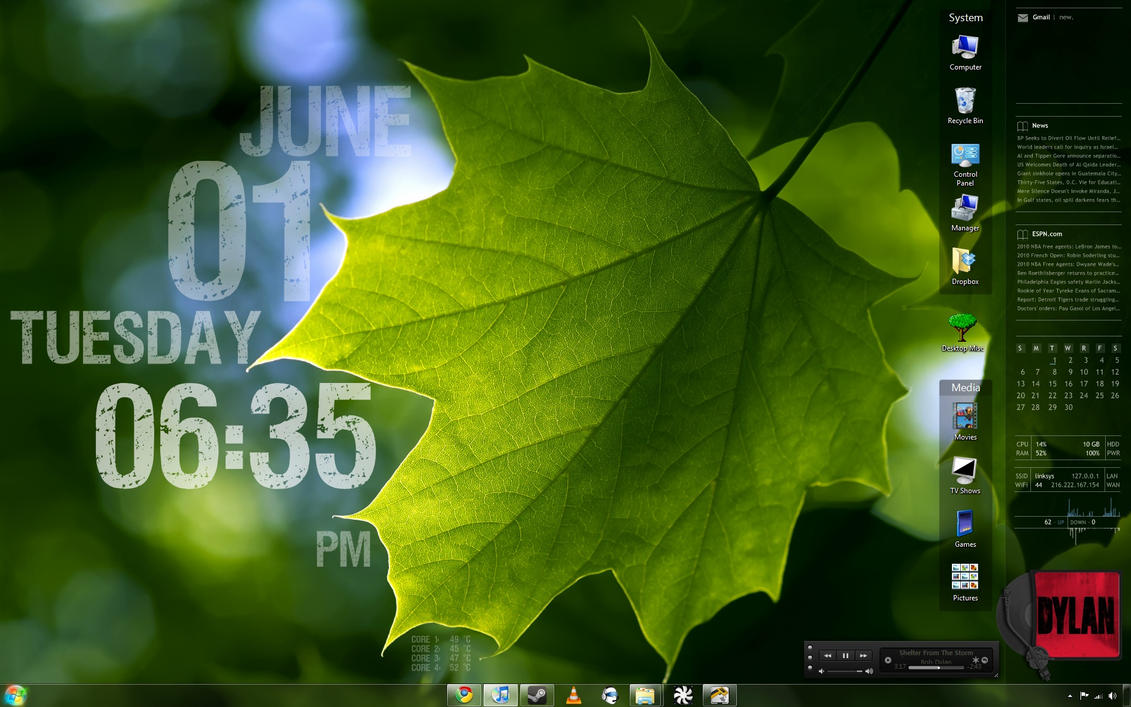
Ưu điểm :
- Nhỏ, gọn, nhẹ, không ảnh hưởng tới tốc độ máy tính
- Phần mềm miễn phí
- Tương thích mọi HĐH
- Cách sử dụng đơn giản
- Có thể tùy chỉnh skin hoặc tạo skin mới theo phong cách riêng
- Không ảnh hưởng gì đến hệ thống cả
Hướng dẫn cài đặt :
B1: giải nén ra từng thư mục riêng
B2: copy theo đường dẫn C\Users\[tên computer của bạn]\My Documents\Rainmeter\Skins
Chú ý là trước khi copy nhớ tắt rainmeter đi , nếu copy xong mà phát hiện mình chưa tắt Rainmeter thì tắt đi bật lại.
B3: Bật Rainmeter lên sẽ thấy giao diện mặc định của Rainmeter. Để tắt những cái mình không thích chỉ việc nhấp chuột phải -> Skin Menu -> Close skin
B4: Bạn chỉ cần Chạy chương trình > nhấp chuột phải lên biểu tượng thu nhỏ của chương trình trên thanh Taskbar ->Config ->Lựa chọn từng cái nó sẽ hiện ra desktop.
HƯỚNG DẪN THÊM SKIN TÚT LẠI VẺ CUTE :
B1: Không nói chắc ai cũng bik là phải down gì rồi nhĩ
- Rainmeter : http://rainmeter.net/RainCMS/
- 5 Skin mình dùng cho màn hình máy mình :
* Glass_them_all_by_minhtrimatrix
http://minhtrimatrix.deviantart.com...605528?q=gallery:minhtrimatrix/20128056&qo=19
* Speed_by_minhtrimatrix
http://minhtrimatrix.deviantart.com/art/Speed-165136605?q=gallery:minhtrimatrix/20128056&qo=3
* Razor_by_minhtrimatrix
http://minhtrimatrix.deviantart.com/art/Razor-158568197?q=gallery:minhtrimatrix/20128056&qo=9
* Hive_by_minhtrimatrix
http://minhtrimatrix.deviantart.com/art/Hive-151952228?q=gallery:minhtrimatrix/20128056&qo=12
* Hero_by_minhtrimatrix
http://minhtrimatrix.deviantart.com/art/Hero-145975738?q=gallery:minhtrimatrix/20128056&qo=16
Tiếp nào:
B1: Tất nhiên là cài đặt rồi . cái này mình có hướng dẫn ở trên rồi . (phần này chỉ làm bước 3 là tắt hết các skin mặc định của Rainmeter thôi )
B2: nhấp chuột phải lên biểu tượng thu nhỏ của chương trình trên thanh Taskbar ->Config và lần lược chạy những file.ini trong những skin sau:
Trong skin Hive_by_minhtrimatrix:
1. Dock.ini
2. Wallpaper
3,4,5. HDD\right\C,D,E
20. Clock
Trong skin Glass_them_all_by_minhtrimatrix :
6. My computer
7. Trash
8. Network
9. Clock
10.Power
Trong skin Hero_by_minhtrimatrix :
11.System info
12.System Resources
13.Network Info
14.Wallpaper
Trong skin Razor_by_minhtrimatrix :
15.Speed\Reader (cái này có sẵn Rss của DânTrí )
16.Anidate
17.Notes (cái này dễ ghi chú lắm , chỉ cần kích vào là nó hiện ra file Notepad , đánh có dấu nó vẫn hiện bình thường )
18.Cái này của bên Speed (đánh nhầm mất)
19. Baterry
Trong skin Speed_by_minhtrimatrix :
18. Network
21. Date
2X. Bên phải màn hình là: time 
Nguồn Tinhte.vn
2Tháng 3
Rainmeter - Làm đẹp cho destop của bạn
Trước tiên là download phần mền này tại : http://rainmeter.net/RainCMS/
Giới thiệu :
Là phần mềm trang trí desktop của bạn trở lên lộng lẫy hơn . Đây là một phần mền giúp những ai đang sữ dụng Xp nhưng thích những Gadgets của Win 7 &vista
Ưu điểm :
- Nhỏ, gọn, nhẹ, không ảnh hưởng tới tốc độ máy tính
- Phần mềm miễn phí
- Tương thích mọi HĐH
- Cách sử dụng đơn giản
- Có thể tùy chỉnh skin hoặc tạo skin mới theo phong cách riêng
- Không ảnh hưởng gì đến hệ thống cả
Hướng dẫn cài đặt :
B1: giải nén ra từng thư mục riêng
B2: copy theo đường dẫn C\Users\[tên computer của bạn]\My Documents\Rainmeter\Skins
Chú ý là trước khi copy nhớ tắt rainmeter đi , nếu copy xong mà phát hiện mình chưa tắt Rainmeter thì tắt đi bật lại.
B3: Bật Rainmeter lên sẽ thấy giao diện mặc định của Rainmeter. Để tắt những cái mình không thích chỉ việc nhấp chuột phải -> Skin Menu -> Close skin
B4: Bạn chỉ cần Chạy chương trình > nhấp chuột phải lên biểu tượng thu nhỏ của chương trình trên thanh Taskbar ->Config ->Lựa chọn từng cái nó sẽ hiện ra desktop.
HƯỚNG DẪN THÊM SKIN TÚT LẠI VẺ CUTE :
B1: Không nói chắc ai cũng bik là phải down gì rồi nhĩ
- Rainmeter : http://rainmeter.net/RainCMS/
- 5 Skin mình dùng cho màn hình máy mình :
* Glass_them_all_by_minhtrimatrix
http://minhtrimatrix.deviantart.com...605528?q=gallery:minhtrimatrix/20128056&qo=19
* Speed_by_minhtrimatrix
http://minhtrimatrix.deviantart.com/art/Speed-165136605?q=gallery:minhtrimatrix/20128056&qo=3
* Razor_by_minhtrimatrix
http://minhtrimatrix.deviantart.com/art/Razor-158568197?q=gallery:minhtrimatrix/20128056&qo=9
* Hive_by_minhtrimatrix
http://minhtrimatrix.deviantart.com/art/Hive-151952228?q=gallery:minhtrimatrix/20128056&qo=12
* Hero_by_minhtrimatrix
http://minhtrimatrix.deviantart.com/art/Hero-145975738?q=gallery:minhtrimatrix/20128056&qo=16
Tiếp nào:
B1: Tất nhiên là cài đặt rồi . cái này mình có hướng dẫn ở trên rồi . (phần này chỉ làm bước 3 là tắt hết các skin mặc định của Rainmeter thôi )
B2: nhấp chuột phải lên biểu tượng thu nhỏ của chương trình trên thanh Taskbar ->Config và lần lược chạy những file.ini trong những skin sau:
Trong skin Hive_by_minhtrimatrix:
1. Dock.ini
2. Wallpaper
3,4,5. HDD\right\C,D,E
20. Clock
Trong skin Glass_them_all_by_minhtrimatrix :
6. My computer
7. Trash
8. Network
9. Clock
10.Power
Trong skin Hero_by_minhtrimatrix :
11.System info
12.System Resources
13.Network Info
14.Wallpaper
Trong skin Razor_by_minhtrimatrix :
15.Speed\Reader (cái này có sẵn Rss của DânTrí )
16.Anidate
17.Notes (cái này dễ ghi chú lắm , chỉ cần kích vào là nó hiện ra file Notepad , đánh có dấu nó vẫn hiện bình thường )
18.Cái này của bên Speed (đánh nhầm mất)
19. Baterry
Trong skin Speed_by_minhtrimatrix :
18. Network
21. Date
2X. Bên phải màn hình là: time
Nguồn Tinhte.vn
Giới thiệu :
Là phần mềm trang trí desktop của bạn trở lên lộng lẫy hơn . Đây là một phần mền giúp những ai đang sữ dụng Xp nhưng thích những Gadgets của Win 7 &vista
Ưu điểm :
- Nhỏ, gọn, nhẹ, không ảnh hưởng tới tốc độ máy tính
- Phần mềm miễn phí
- Tương thích mọi HĐH
- Cách sử dụng đơn giản
- Có thể tùy chỉnh skin hoặc tạo skin mới theo phong cách riêng
- Không ảnh hưởng gì đến hệ thống cả
Hướng dẫn cài đặt :
B1: giải nén ra từng thư mục riêng
B2: copy theo đường dẫn C\Users\[tên computer của bạn]\My Documents\Rainmeter\Skins
Chú ý là trước khi copy nhớ tắt rainmeter đi , nếu copy xong mà phát hiện mình chưa tắt Rainmeter thì tắt đi bật lại.
B3: Bật Rainmeter lên sẽ thấy giao diện mặc định của Rainmeter. Để tắt những cái mình không thích chỉ việc nhấp chuột phải -> Skin Menu -> Close skin
B4: Bạn chỉ cần Chạy chương trình > nhấp chuột phải lên biểu tượng thu nhỏ của chương trình trên thanh Taskbar ->Config ->Lựa chọn từng cái nó sẽ hiện ra desktop.
HƯỚNG DẪN THÊM SKIN TÚT LẠI VẺ CUTE :
B1: Không nói chắc ai cũng bik là phải down gì rồi nhĩ
- Rainmeter : http://rainmeter.net/RainCMS/
- 5 Skin mình dùng cho màn hình máy mình :
* Glass_them_all_by_minhtrimatrix
http://minhtrimatrix.deviantart.com...605528?q=gallery:minhtrimatrix/20128056&qo=19
* Speed_by_minhtrimatrix
http://minhtrimatrix.deviantart.com/art/Speed-165136605?q=gallery:minhtrimatrix/20128056&qo=3
* Razor_by_minhtrimatrix
http://minhtrimatrix.deviantart.com/art/Razor-158568197?q=gallery:minhtrimatrix/20128056&qo=9
* Hive_by_minhtrimatrix
http://minhtrimatrix.deviantart.com/art/Hive-151952228?q=gallery:minhtrimatrix/20128056&qo=12
* Hero_by_minhtrimatrix
http://minhtrimatrix.deviantart.com/art/Hero-145975738?q=gallery:minhtrimatrix/20128056&qo=16
Tiếp nào:
B1: Tất nhiên là cài đặt rồi . cái này mình có hướng dẫn ở trên rồi . (phần này chỉ làm bước 3 là tắt hết các skin mặc định của Rainmeter thôi )
B2: nhấp chuột phải lên biểu tượng thu nhỏ của chương trình trên thanh Taskbar ->Config và lần lược chạy những file.ini trong những skin sau:
Trong skin Hive_by_minhtrimatrix:
1. Dock.ini
2. Wallpaper
3,4,5. HDD\right\C,D,E
20. Clock
Trong skin Glass_them_all_by_minhtrimatrix :
6. My computer
7. Trash
8. Network
9. Clock
10.Power
Trong skin Hero_by_minhtrimatrix :
11.System info
12.System Resources
13.Network Info
14.Wallpaper
Trong skin Razor_by_minhtrimatrix :
15.Speed\Reader (cái này có sẵn Rss của DânTrí )
16.Anidate
17.Notes (cái này dễ ghi chú lắm , chỉ cần kích vào là nó hiện ra file Notepad , đánh có dấu nó vẫn hiện bình thường )
18.Cái này của bên Speed (đánh nhầm mất)
19. Baterry
Trong skin Speed_by_minhtrimatrix :
18. Network
21. Date
2X. Bên phải màn hình là: time
Nguồn Tinhte.vn
Chia sẻ bài viết


Về tác giả
 DucFabulous
Cho dù chặng đường phía trước có gian nan như thế nào đi chăng nữa, đừng bao giờ từ bỏ ước mơ của bạn!
Bài viết mới
Máy chủ của UltraViewer bị quá tải ngày 12/4/2016 11 tháng 4, 2016
Bài viết liên quan
Bình luận
Liên kết

DucFabulous: Phần mềm điều khiển máy tính từ xa UltraViewer là sản phẩm của công ty DucFabulous Ltd - nhà đồng sản xuất phần mềm UltraMailer. Chúng tôi tự tin về sản phẩm của mình cùng với 5 năm kinh nghiệm trong lĩnh vực sản xuất phần mềm.